在谷歌浏览器的最新版本中,两项新功能的推出无疑为用户带来了更为便捷和高效的浏览体验,它们分
以下是针对“谷歌浏览器下载安装完成后如何进行安全配置”的教程内容: 打开Chrome浏览器

在如今数字化时代,隐私保护愈发重要。当我们使用浏览器上网时,很多用户都希望保护自己的浏览记

以下是针对“谷歌浏览器下载资源失效的快速替代方法”的具体教程内容: 访问国内镜像站点获取安

为什么我的Google浏览器经常崩溃应该怎么办 1. 关闭“硬件加速”功能解决显卡驱动
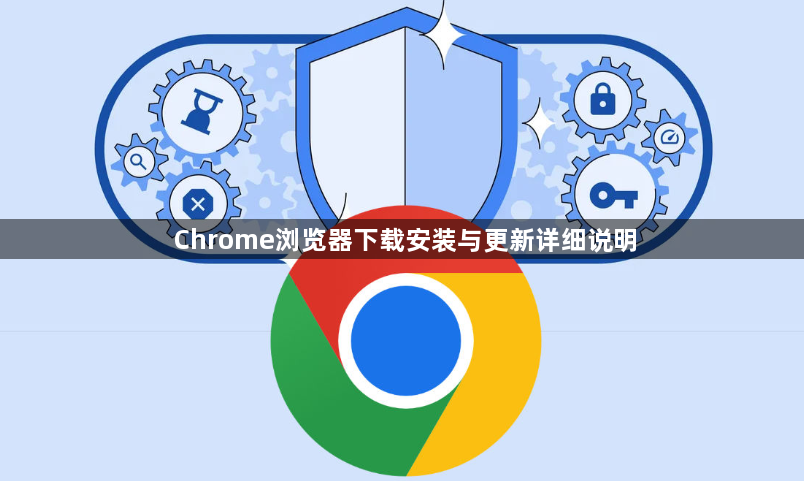
Chrome浏览器是一款由Google公司开发的网页浏览器,它提供了丰富的功能和良好的用户