
在当今的网络环境中,DNS 配置对于网络连接和访问速度有着至关重要的影响。若想在 Chro

1. 首先,访问Chrome浏览器的官方网站:https://www.google.com

谷歌浏览器如何录制屏幕视频?谷歌浏览器是如今最受欢迎的一款网络浏览器工具,这款浏览器界面设

以下是关于Chrome浏览器下载包遭删除的防止办法的内容: 1. 设置默认下载路径:打开C

谷歌浏览器(google chrome)是一款广受欢迎的网页浏览器,它提供了多种功能来帮助
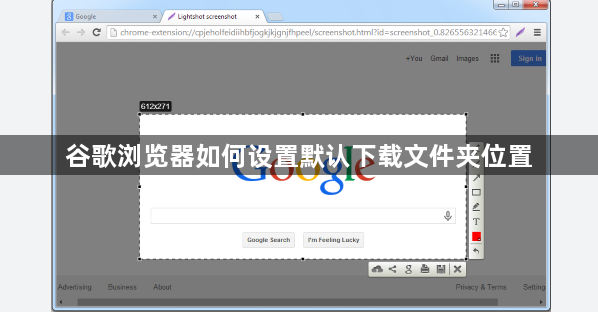
以下是关于谷歌浏览器设置默认下载文件夹位置的内容: 1. 打开浏览器设置:启动谷歌浏览器,