
当前位置: 首页 >  帮助中心  > 谷歌浏览器下载安装后多设备同步操作指南

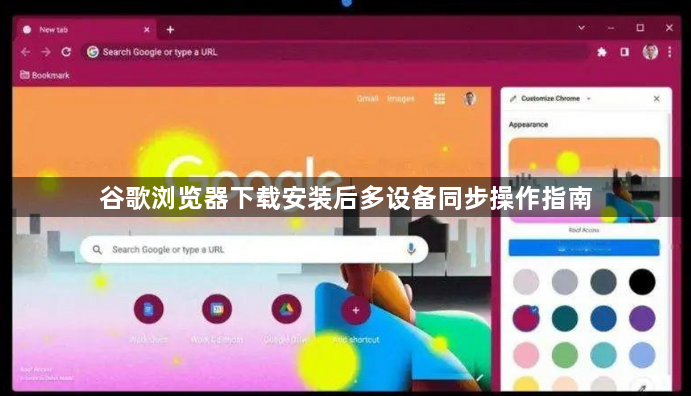
谷歌浏览器下载安装后多设备同步操作指南

发布时间:2026-05-18
详情介绍

谷歌浏览器下载安装后多设备同步操作指南1

谷歌浏览器(google chrome)的多设备同步功能允许用户在不同的设备上保持书签、历史记录、密码等数据的一致性。以下是在安装并使用谷歌浏览器后进行多设备同步操作的指南:
一、确保所有设备都安装了最新版本的谷歌浏览器
1. 访问谷歌官方网站,下载并安装最新版本的谷歌浏览器。
2. 确保所有设备的操作系统和浏览器版本都是最新的。
二、创建谷歌账户
1. 打开谷歌浏览器,点击菜单按钮(通常是一个向上的箭头),然后选择“更多工具”>“设置”。
2. 在设置页面中,点击“登录”,然后按照提示创建一个新的谷歌账户。
三、启用多设备同步
1. 在谷歌浏览器的设置中,找到“同步与备份”部分。
2. 点击“同步与备份”旁边的齿轮图标,然后选择“开启同步”。
3. 如果你想要同步特定的数据,可以点击“偏好设置”,然后选择你想要同步的数据类型,如书签、历史记录、密码等。
四、在另一台设备上同步数据
1. 打开另一台设备上的谷歌浏览器,进入“设置”>“同步与备份”。
2. 选择你想要同步的数据类型,然后点击“同步”。
五、检查同步状态
1. 在同步过程中,你可以通过点击“同步”按钮来检查同步进度。
2. 如果同步成功,你应该能在新设备上看到之前同步的数据。
六、手动同步数据
1. 如果你需要手动同步数据,可以在谷歌浏览器的设置中选择“手动同步”。
2. 从“手动同步”选项中,你可以指定要同步的数据类型和位置。
七、注意事项
1. 在进行多设备同步时,请确保你的网络连接稳定,以避免同步失败。
2. 如果你的设备丢失或被盗,请尽快在新的设备上重新设置谷歌账户,以确保数据的安全。
通过以上步骤,你应该能够在不同设备之间实现谷歌浏览器的多设备同步功能。如果在使用过程中遇到问题,可以参考谷歌浏览器的帮助文档或联系谷歌客服寻求帮助。
继续阅读
猜你喜欢
Back To Top