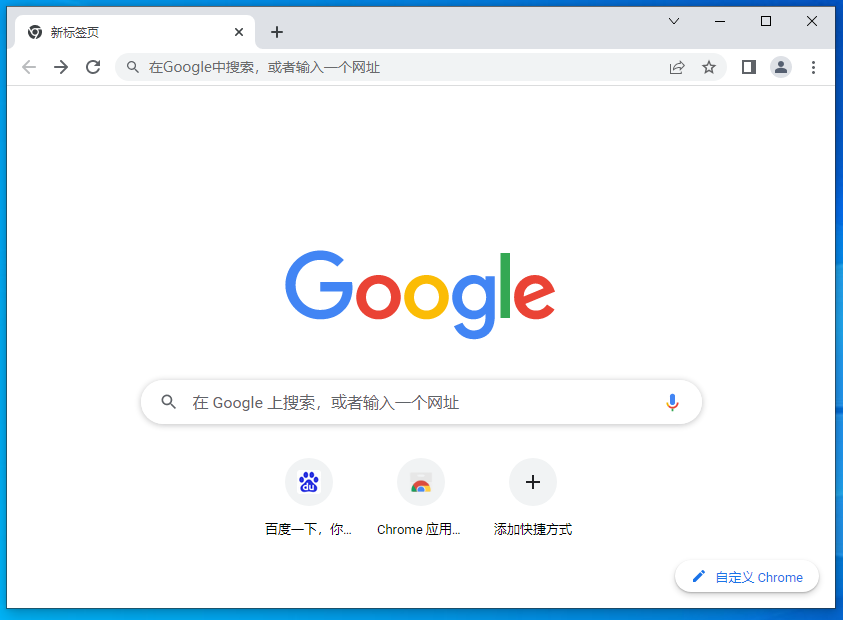
google chrome调试工具怎么用?Google Chrome浏览器是一款非常受开发
在日常使用电脑时,我们经常会通过Chrome浏览器下载各种文件,如文档、图片、软件等。然而

以下是关于Chrome浏览器大气离子美容界面护肤方案的相关内容: 一、大气离子美容界面相
以下是关于谷歌浏览器下载按钮闪烁无响应的处理技巧的内容: 1. 检查扩展程序:打开Chro
谷歌浏览器的智能书签功能非常适合长期收藏大量网页。这个功能可以帮助用户快速找到他们需要的书
Google Chrome浏览器的书签同步操作主要包括以下步骤: 1. 打开Google