详情介绍

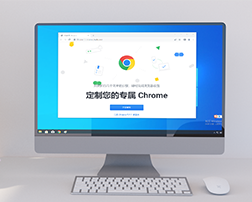
Google浏览器(Chrome)是一款非常流行的网页浏览器,它提供了快速的浏览速度、丰富的功能和良好的用户体验。以下是关于Google浏览器安装操作及优化方法的详细解答:
一、安装操作详解
1. 下载Chrome浏览器:访问Google Chrome的官方网站(https://www.google.com/chrome/),在页面顶部找到“下载”按钮,点击后选择适合您操作系统的版本进行下载。
2. 运行安装程序:下载完成后,双击安装文件开始安装过程。按照提示完成安装步骤,确保勾选“添加谷歌服务框架”选项,以便后续使用谷歌服务。
3. 启动Chrome浏览器:安装完成后,点击桌面上的快捷方式或从开始菜单中打开Chrome浏览器。首次使用时,可能需要进行一些设置,如语言偏好、主页等。
4. 检查更新:定期检查Chrome浏览器是否有可用的更新,这有助于修复已知问题并提高性能。可以通过Chrome浏览器的“帮助”菜单中的“关于”选项来检查更新。
二、优化方法操作详解
1. 管理扩展插件:Chrome浏览器允许用户安装和管理各种扩展插件,以增强浏览器的功能。通过点击右上角的三个点图标,选择“更多工具”,然后点击“扩展程序”,在这里可以安装或卸载扩展插件。
2. 调整隐私设置:为了保护您的个人信息安全,您可以在Chrome浏览器的“设置”中找到“隐私与安全”部分,调整相关选项,如“自动填充”、“Cookies和网站数据”等。
3. 清理缓存和Cookies:定期清理浏览器缓存和Cookies可以帮助提高浏览速度,减少内存占用。在Chrome浏览器的“设置”中找到“高级”选项卡,点击“清除浏览数据”按钮,然后选择要清除的内容类型。
4. 使用隐身模式:如果您需要临时访问某些网站而不希望被追踪,可以使用隐身模式。在Chrome浏览器的地址栏输入`chrome:incognito`,然后按回车键即可进入隐身模式。
5. 启用夜间模式:夜间模式可以帮助您在较暗的环境中更好地阅读屏幕内容。在Chrome浏览器的“设置”中找到“显示”选项卡,点击“夜间模式”按钮,然后根据需要调整亮度和对比度。
6. 使用无痕浏览:无痕浏览是一种安全模式,可以在不保存任何浏览数据的情况下关闭浏览器窗口。在Chrome浏览器的“设置”中找到“无痕浏览”选项,然后勾选“无痕浏览”复选框。
7. 使用VPN服务:在某些情况下,使用VPN服务可以提高网络连接的安全性和隐私性。在选择VPN服务时,请确保来源可靠,并遵守当地法律法规。
总之,通过以上步骤,您可以成功安装并优化Google浏览器,享受快速、安全、便捷的上网体验。