
在Google Chrome浏览器中提高页面加载速度,可以采取多种方法。首先,要确保浏览器
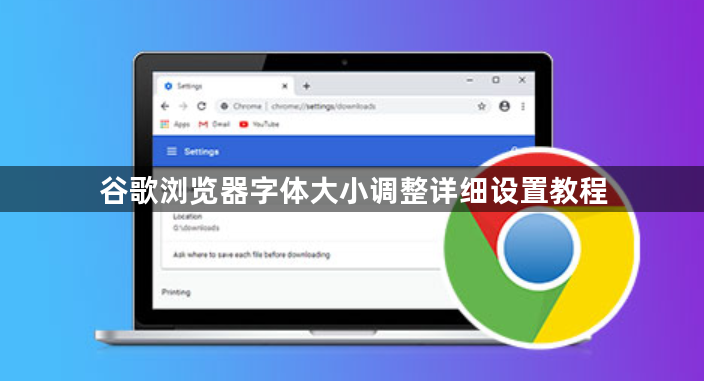
以下是谷歌浏览器字体大小调整的详细设置教程: 1. 通过浏览器设置调整:打开Chrome浏
《谷歌浏览器常见插件的使用方法》 在当今数字化的时代,谷歌浏览器以其强大的功能和丰富的扩展

谷歌浏览器(google chrome)是一款广受欢迎的网页浏览器,它提供了许多实用的功能
以下是Chrome浏览器通过隐身模式优化网页加载速度的方法: 1. 启用隐身模式
一、基础调试工具使用 1. 打开开发者工具:按 `F12` 或右键点击页面 → 选择“