
当前位置: 首页 >  帮助中心  > Chrome浏览器下载及浏览器安全浏览模式开启教程

Chrome浏览器下载及浏览器安全浏览模式开启教程

发布时间:2026-08-01
详情介绍

Chrome浏览器下载及浏览器安全浏览模式开启教程1

Chrome浏览器下载及安全浏览模式开启教程
一、准备工作
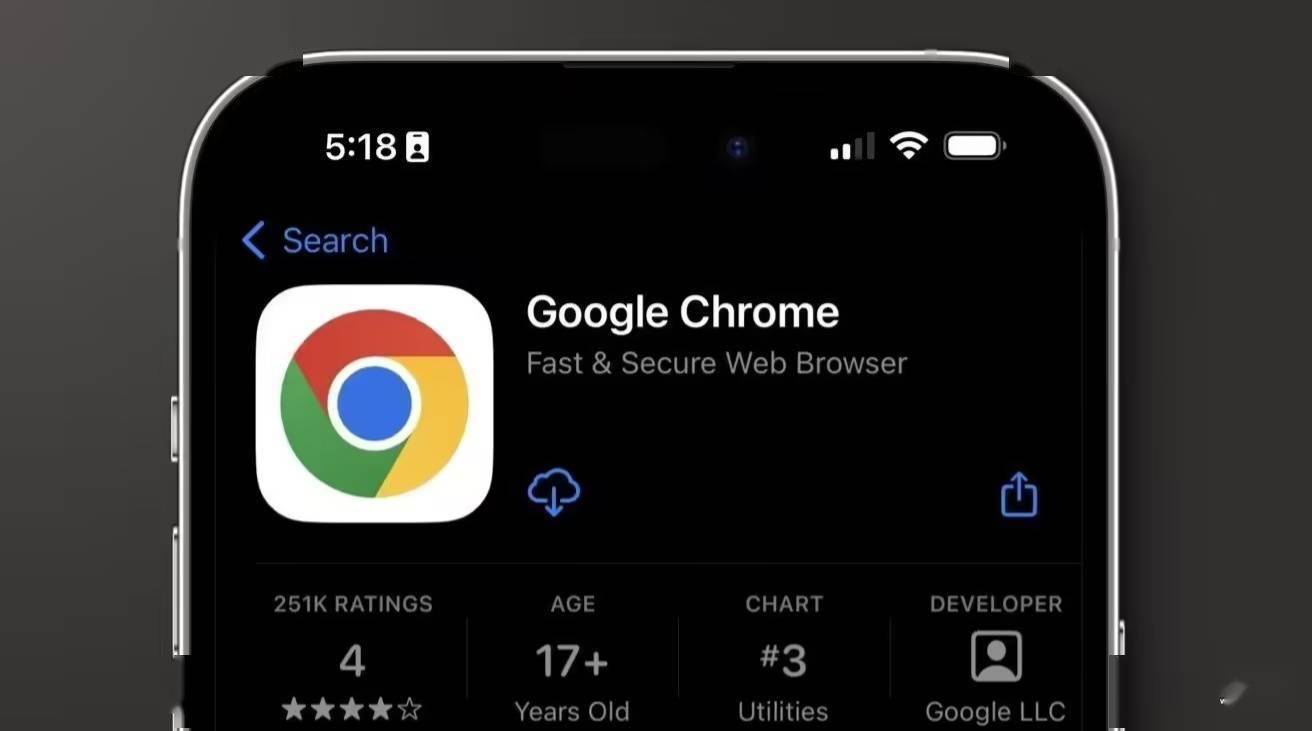
1. 确保Chrome浏览器已安装:访问Google Chrome官网(https://chrome.google.com/)下载最新版本的Chrome浏览器。
2. 创建或登录Google账户:如果尚未注册,请创建一个Google账户并登录。
二、下载Chrome浏览器
1. 打开Chrome浏览器官网:在浏览器地址栏输入`chrome.google.com`。
2. 选择适合您操作系统的版本:根据个人需求选择合适的版本,如Windows、macOS或Linux。
3. 点击“Download”按钮:在页面底部找到“Download”按钮并点击,开始下载Chrome浏览器。
4. 等待下载完成:下载完成后,点击“Install”按钮开始安装过程。
5. 启动并配置Chrome浏览器:安装完成后,启动Chrome浏览器并根据需要配置您的设置。
三、启用安全浏览模式
1. 访问设置菜单:在Chrome浏览器的右上角找到三个水平点图标,点击进入设置菜单。
2. 选择“更多工具”选项:在设置菜单中找到“更多工具”,点击进入。
3. 查找“扩展程序”选项:在“更多工具”下找到“扩展程序”选项,点击进入。
4. 启用“扩展程序”功能:在“扩展程序”页面中,找到“开发者”部分,勾选“允许安装非Chrome扩展程序”。
5. 添加可信来源扩展程序:在扩展程序页面中,搜索并安装“Chrome安全扩展程序”或其他信誉良好的扩展程序。
6. 配置安全设置:启用安全扩展后,您可以根据需要调整浏览器的安全设置,如阻止未知网站、限制弹出窗口等。
7. 保存设置:完成配置后,点击“保存更改”以应用这些设置。
四、使用安全浏览模式
1. 访问受信任的网站:在启用安全浏览模式后,尝试访问一些已知安全的网站,如Google主页、官方邮箱等。
2. 避免访问不安全的网站:尽量避免访问不明链接或可疑网站,以免受到恶意软件或钓鱼攻击。
3. 定期更新Chrome浏览器:保持Chrome浏览器的最新状态,以便获得最新的安全修复和功能更新。
4. 使用隐私保护工具:考虑使用VPN服务来增强网络通信的安全性和隐私性。
通过以上步骤,您可以成功下载并启用Chrome浏览器的安全浏览模式,享受更安全、更可靠的网络浏览体验。
继续阅读
猜你喜欢
Back To Top